① 开箱清单
极客 AI 编程套件 V2 标准包装内含:
- 极客 AI 主板 V2 × 1(ESP32-S3,16MB Flash + 8MB PSRAM)
- 板载高清显示屏、数字麦克风、扬声器
- 传感器与扩展模块(温湿度、按键、指示灯等)
- Type-C 数据线与连接件
- 学习指导手册与配套课程资料
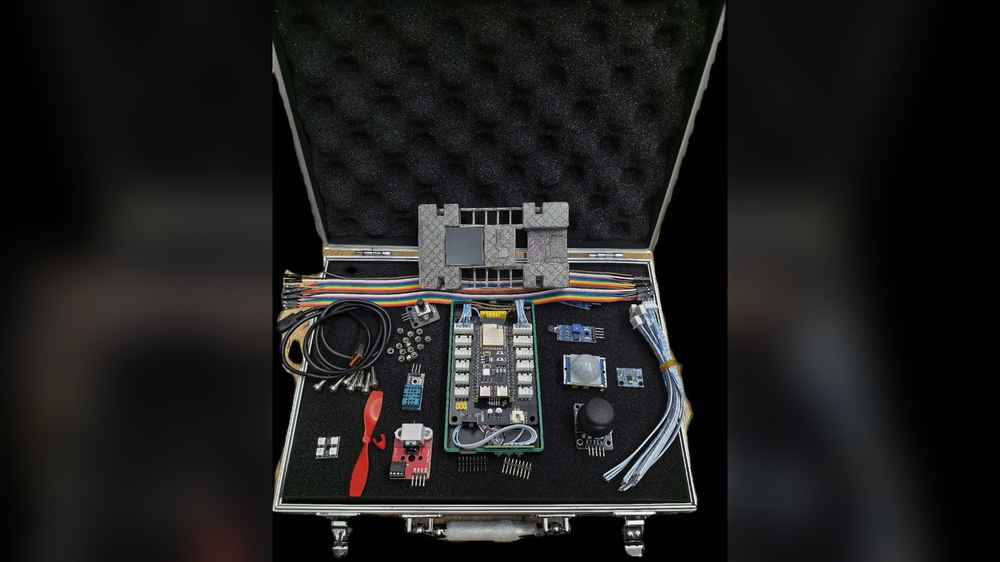
提示收到套件后请先联系客服开通配套课程与激活码,激活码是设备注册云平台的凭证。
② 配网与激活
主板首次上电(或未保存 WiFi 时)会自动进入配网模式,整个过程只需一部手机:
详细步骤
- 用 Type-C 数据线给主板供电,等待屏幕亮起并进入配网界面。
- 手机打开 WiFi 设置,连接热点
极客AI主板_XXXX(密码12345678)。 - 连接后手机通常会自动弹出配网页;若没有弹出,打开浏览器访问屏幕提示的地址。
- 在配网页中选择家里的 WiFi(2.4GHz)、输入 WiFi 密码和随套件附带的激活码,点击保存。
- 注册成功后主板自动重启,屏幕显示在线状态即完成。
注意主板仅支持 2.4GHz WiFi,不支持 5GHz 频段;双频合一的路由器一般可直接使用。
③ 语音对话
主板内置「离线命令词 + 云端 AI 对话」双引擎,唤醒一次即可连续多轮对话:
- 唤醒:对主板说出唤醒词,屏幕提示进入会话。
- 本地命令词:如「打开灯」「播放音乐」等预设命令词,本地即时识别执行,不消耗云端额度。
- 自由对话:命令词未命中时自动转入云端——语音转文字 → 大模型理解意图 → 语音合成播报回复。
- 连续对话:AI 播报完无需重复唤醒,可直接接话反问。
- 退出会话:说出结束语,或一段时间无对话后自动退出。
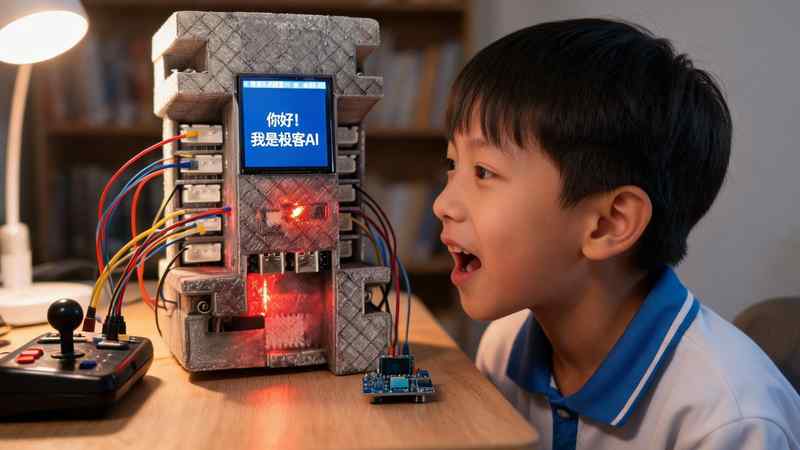
设计细节喇叭播报期间麦克风会自动静音,防止主板把自己的声音误识别成指令;断网或额度到期时本地命令词照常可用,仅云端对话暂停。
④ 编程创作
主板运行 MicroPython,支持三种创作方式:
- GeekLab 积木编程:图形化拖拽积木,零基础也能做出声控作品。
- Python 编程:进阶学员直接编写 MicroPython 代码,调用屏幕、音频、灯效等全部能力。
- AI 代码生成:描述想要的效果,由 AI 生成代码一键下发。
「运行」与「刷入」的区别
- 运行:代码直接发送执行,不落盘,断电后消失——适合调试。
- 刷入:代码写入主板存储,每次上电自动运行——适合固化作品。
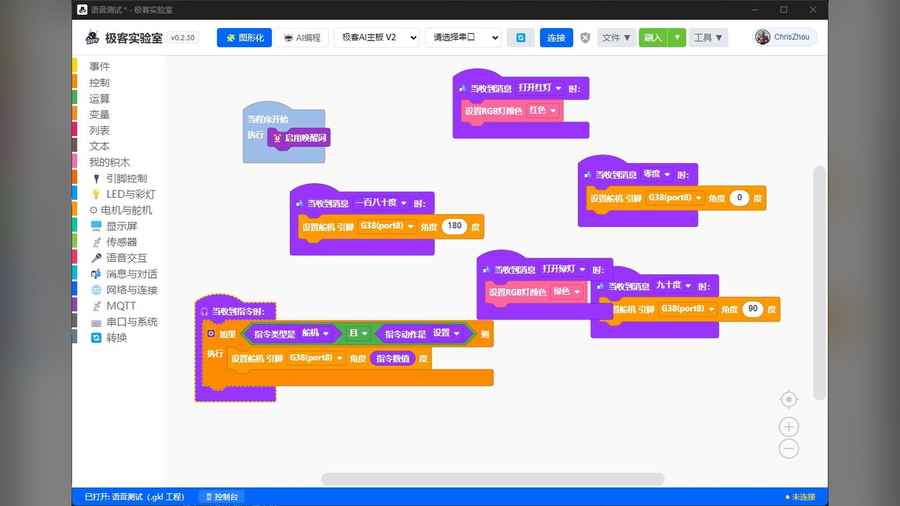
⑤ 云端管理
浏览器访问本站的管理平台(管理员)与用户中心(用户),可实现:
- 设备注册、启用 / 禁用、删除、密钥重置
- 查看设备在线状态与连接信息
- 远程下发控制指令(点灯、播报、执行动作等)
- 固件打包、签名与 OTA 远程推送更新
⑥ 常见问题
部分手机不会自动弹窗,手动打开浏览器访问主板屏幕上提示的 IP 地址即可;若提示"无法上网"请选择"继续使用此网络"。
主板连不上原 WiFi 时会自动重新进入配网模式,按「② 配网与激活」重新配置即可,已注册的设备无需再次输入激活码。
本地命令词离线可用;自由对话需要网络与云端额度。请检查 WiFi 连接是否正常,或联系客服确认账户额度与有效期。
固件通过云端 OTA 推送,设备在线时会自动下载并校验更新,屏幕显示升级进度,全程无需连接数据线。
可以。每块主板的热点名带有 MAC 后 4 位(如「极客AI主板_3F2A」),互不冲突;课堂上可分组同时配网。